Domain edms.de kaufen?
Wir ziehen mit dem Projekt
edms.de um.
Sind Sie am Kauf der Domain
edms.de interessiert?
domain@kv-gmbh.de · 0541-91531010
Domain edms.de kaufen?
Wie lösche ich Schnellzugriff?
Um den Schnellzugriff in Windows zu löschen, musst du zuerst den Datei-Explorer öffnen. Klicke dann auf "Ansicht" in der oberen Menüleiste und wähle "Optionen" aus. Gehe zum Reiter "Allgemein" und klicke unter "Schnellzugriff" auf "Schnellzugriffsansicht löschen". Bestätige die Aktion und der Schnellzugriff wird gelöscht. Du kannst auch einzelne Elemente im Schnellzugriff mit einem Rechtsklick darauf und der Auswahl von "Aus Schnellzugriff entfernen" entfernen. **
Wie funktioniert der Schnellzugriff?
Der Schnellzugriff ist eine Funktion, die es Benutzern ermöglicht, häufig verwendete Dateien, Ordner oder Programme schnell und einfach zu öffnen, ohne lange suchen zu müssen. Er basiert auf einem Algorithmus, der die Nutzungshäufigkeit und -muster des Benutzers analysiert, um die relevantesten Elemente anzuzeigen. Der Schnellzugriff lernt also im Laufe der Zeit, welche Dateien oder Programme für den Benutzer am wichtigsten sind. Durch diese personalisierte Vorschau können Benutzer effizienter arbeiten und Zeit sparen. Benutzer können auch manuell Elemente zum Schnellzugriff hinzufügen oder entfernen, um die Funktion weiter anzupassen. **

Ähnliche Suchbegriffe für Schnellzugriff
Top-Angebote
Produkte zum Begriff Schnellzugriff:
-
Microsoft Exchange Online ArchivierungMicrosoft Exchange Online Archivierung: Produktbeschreibung und Systemanforderungen Microsoft Exchange Online Archivierung: Produktbeschreibung und Systemanforderungen Über Microsoft Exchange Online Archivierung Microsoft Exchange Online Archivierung ist eine leistungsstarke Lösung, die Unternehmen dabei unterstützt, E-Mails und andere Kommunikationsdaten effizient zu archivieren und zu verwalten. Diese cloudbasierte Archivierungslösung bietet eine sichere und zuverlässige Möglichkeit, wichtige Geschäftsdaten aufzubewahren und gleichzeitig die Compliance-Anforderungen zu erfüllen. Hauptmerkmale von Microsoft Exchange Online Archivierung Effiziente Archivierung: Automatisierte Archivierung von E-Mails und Anhängen, um Speicherplatz zu sparen und die Leistung des Postfachs zu verbessern. Such- und Wiederherstellungsfunktionen: Schnelles Auffinden und Wiederherstellen von archivierten Da...39,95 €*Versand: 0,00 €Sichere Weiterleitung zum Anbieter
-
Microsoft Exchange Online Archivierung (NCE)Microsoft führt neue Exchange Online Archiv-Funktionen für NCE ein Der Exchange Online Archive Dienst von Microsoft erhält bedeutende Neuerungen im Rahmen des New Commerce Experience (NCE) Modells. Als cloudbasierte Archivierungslösung auf Unternehmensniveau unterstützt Exchange Online Archivierung Organisationen effektiv bei Compliance-, gesetzlichen und eDiscovery-Anforderungen. Unternehmen profitieren insbesondere von der unbegrenzten Archivierung und den In-Place Hold Funktionen, die es ermöglichen, alle regulatorischen Vorgaben zu erfüllen. Zusätzlich bietet Microsoft Exchange Online Archive eine automatisch erweiterte Archivierung, die mehr Speicherplatz in Archivpostfächern bis zu einem Maximum von 1,5 TB bereitstellt. Diese leistungsstarke Lösung ist über verschiedene Pläne verfügbar, darunter Exchange Online Plan 1, Microsoft 365 Business Basic & Standard und Office 365 E...37,95 €*Versand: 0,00 €Sichere Weiterleitung zum Anbieter
-
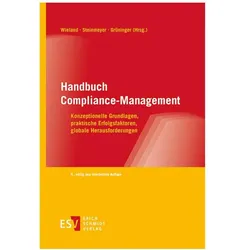
Handbuch Compliance-Management, FachbücherDas Handbuch Compliance-Management ist ein umfassendes Werk, das sich mit den aktuellen Herausforderungen und Anforderungen im Bereich Compliance und Integritätsmanagement auseinandersetzt. In einer Zeit, in der digitale Transformationen und neue Geschäftsmodelle unvorhergesehene Risiken mit sich bringen, ist ein effektives Compliance-Management unerlässlich. Die 4. Auflage des Standardwerks von Wieland, Steinmeyer und Gräninger bietet praxisnahe Lösungen und behandelt sowohl die grundlegende Rolle von Compliance als auch die Entwicklung einer ethischen Führungskultur in Organisationen. Es werden Management- und Rechtsgrundlagen, der Aufbau von Compliance-Management-Systemen sowie spezifische Themen wie Anti-Korruption, Kartellrecht und Cybersecurity behandelt. Zudem werden die neuesten Entwicklungen, einschliesslich der Auswirkungen von KI und geopolitischen Veränderungen, berücksichtigt. Mit über 20 neuen Beiträgen ist dieses Handbuch eine wertvolle Ressource für alle, die sich mit den komplexen Anforderungen des Compliance-Managements auseinandersetzen.227,00 €*Versand: 0,00 €Sichere Weiterleitung zum Anbieter

-
Was ist der Schnellzugriff?
Der Schnellzugriff ist ein Feature, das es Benutzern ermöglicht, häufig verwendete Dateien, Ordner oder Programme schnell und einfach zu öffnen, ohne lange suchen zu müssen. Er befindet sich in der Taskleiste oder im Startmenü und zeigt eine Liste der zuletzt verwendeten Elemente an. Der Schnellzugriff kann auch personalisiert werden, um bestimmte Dateien oder Ordner hinzuzufügen, die man regelmäßig benötigt. Durch die Verwendung des Schnellzugriffs können Benutzer ihre Produktivität steigern und Zeit sparen, da sie nicht jedes Mal den gesamten Dateipfad durchsuchen müssen, um auf ihre wichtigen Dateien zuzugreifen. Insgesamt ist der Schnellzugriff ein praktisches Werkzeug, um den Arbeitsablauf zu optimieren und die Effizienz am Computer zu verbessern. **
-
Wie kann ich Schnellzugriff löschen?
Um den Schnellzugriff zu löschen, musst du zuerst den Datei-Explorer öffnen. Klicke dann auf den Reiter "Ansicht" und wähle die Option "Optionen". Unter dem Reiter "Allgemein" findest du die Einstellungen für den Schnellzugriff. Hier kannst du die Liste der zuletzt verwendeten Dateien und häufig verwendeten Ordner löschen. Klicke einfach auf "Löschen" und bestätige die Aktion. Dadurch wird der Schnellzugriff geleert und du kannst mit einem frischen Start beginnen. **
-
Wo finde ich den Schnellzugriff?
Der Schnellzugriff ist normalerweise ein Feature in Computerprogrammen oder auf Websites, das es Benutzern ermöglicht, häufig verwendete Funktionen oder Dateien schnell und einfach zu finden. In den meisten Programmen befindet sich der Schnellzugriff entweder oben auf der Benutzeroberfläche in Form von Symbolen oder in einem separaten Menü. Auf Websites kann der Schnellzugriff oft in der Navigationsleiste oder als Verknüpfung in der Kopfzeile platziert sein. Wenn du den Schnellzugriff nicht finden kannst, schau am besten in den Einstellungen des Programms oder der Website nach oder suche nach einer Hilfe-Funktion, die dir dabei helfen kann, den Schnellzugriff zu aktivieren oder anzupassen. **
-
Wie deaktiviere ich den Schnellzugriff?
Um den Schnellzugriff zu deaktivieren, musst du zuerst auf das Datei-Explorer-Symbol in der Taskleiste klicken. Anschließend wählst du im Datei-Explorer-Fenster die Registerkarte "Ansicht" aus. Dort klickst du auf "Optionen" und dann auf "Ordner- und Suchoptionen ändern". Im neuen Fenster gehst du zur Registerkarte "Allgemein" und deaktivierst die Option "Zuletzt verwendete Dateien im Schnellzugriff anzeigen". Zum Schluss bestätigst du die Änderungen, indem du auf "Übernehmen" und "OK" klickst. **

Wo ist der Ordner Schnellzugriff?
Der Ordner Schnellzugriff befindet sich standardmäßig in der Navigationsleiste des Windows Explorer unter Windows-Betriebssystemen. Du kannst ihn auch über das Startmenü aufrufen, indem du auf das Datei-Explorer-Symbol klickst und dann auf "Schnellzugriff" in der linken Navigationsleiste. Alternativ kannst du auch die Tastenkombination "Windows-Taste + E" drücken, um den Windows Explorer zu öffnen und den Schnellzugriff anzuzeigen. Der Schnellzugriff ist ein praktisches Feature, das dir ermöglicht, häufig verwendete Dateien und Ordner schnell zu öffnen, ohne lange suchen zu müssen. Wenn du den Schnellzugriff anpassen möchtest, kannst du rechtsklicken und die Optionen "Anheften" oder "Entfernen" verwenden. **
Was bedeutet an Schnellzugriff anheften?
Was bedeutet an Schnellzugriff anheften? Das Anheften von Elementen an den Schnellzugriff bedeutet, dass sie dort leicht und schnell zugänglich sind, ohne dass man lange suchen muss. Dadurch kann man häufig verwendete Elemente wie Programme, Dateien oder Ordner mit einem Klick öffnen. Diese Funktion erleichtert die Arbeit und spart Zeit, da man nicht jedes Mal den gesamten Dateipfad durchsuchen muss. Durch das Anheften von Elementen an den Schnellzugriff kann man seine Arbeitsabläufe effizienter gestalten und produktiver arbeiten. **
Top-Angebote
Produkte zum Begriff Schnellzugriff:
-
VEVOR Waffenschrank Gewehrschrank mit Schnellzugriff & 3 Pistolenfächern & verstellbaren Halterungen, Langwaffenschrank Gewehrtresor mit Fingerabdruck- und Passwortsperre, SchwarzVEVOR Waffenschrank Gewehrschrank mit Schnellzugriff & 3 Pistolenfächern & verstellbaren Halterungen, Langwaffenschrank Gewehrtresor mit Fingerabdruck- und Passwortsperre, Schwarz Große Kapazität Smart Lock 150° Öffnung Aufbruchschutz Diebstahlschutzdesign Einfacher Zugriff Oberes Staufach: H x T x B: 7,8 x 12,2 x 17,5 Zoll / 198 x 310 x 445 mm, Unteres Staufach: H x T x B: 44,1 x 12,2 x 17,5 Zoll / 1120 x 310 x 445 mm, Türöffnungswinkel: 150°, Befestigungslöcher: 6 auf der Rückseite, Produktgewicht: 65,2 lbs / 29,6 kg, Türtiefe: 1,57 Zoll / 40 mm,Artikelmodellnummer: SS-201QG, Verriegelungsbolzen: 3, Durchmesser 20 mm, Produktabmessungen: 15,7 x 17,7 x 55,1 Zoll / 400 x 450 x 1400 mm243,10 €*Versand: 0,00 €Sichere Weiterleitung zum Anbieter
-
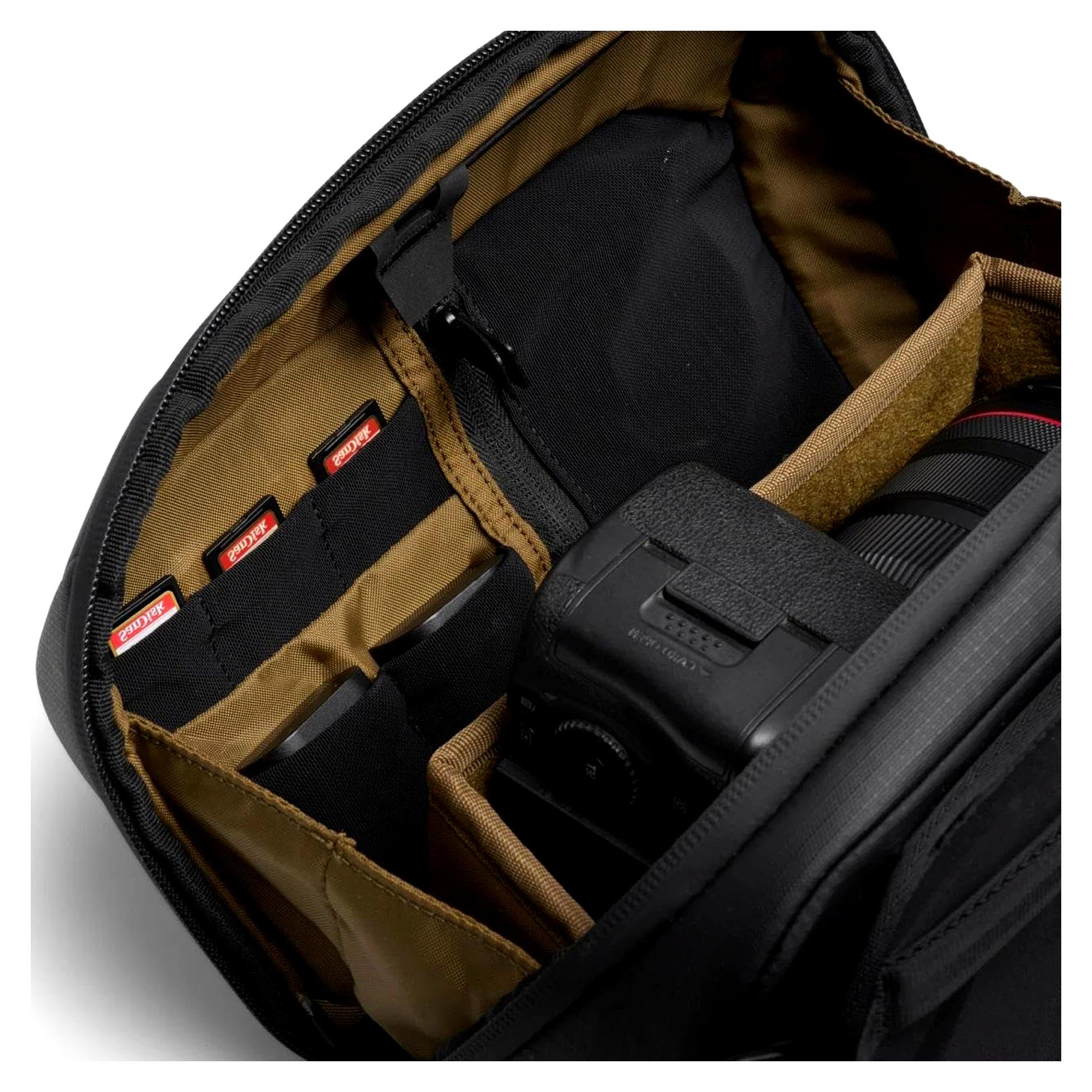
Kamera Sling Bag 5L - Kompakte Umhängetasche für DSLR und Systemkameras, entwickelt mit Peter McKinnon, wetterfest und mit Schnellzugriff, ideal für Straßenfotografie und ReisenDie XS-Version mit einem Volumen von 5L (ca. 14 × 28 × 18 cm) eignet sich hervorragend für kompakte Digitalkameras oder minimalistische Setups und ist auch in 8L und 13L erhältlich. Diese Tasche, die in Zusammenarbeit mit Peter McKinnon entworfen wurde, vereint Funktionalität und Ästhetik und bietet sicheren und griffbereiten Schutz für Kamera und Objektive auf kleinem Raum. Wasserabweisende Materialien und stabile Reißverschlüsse schützen die Ausrüstung bei jedem Wetter. Kompakt genug für den Alltag und robust genug für Abenteuer, ist sie ideal für Fotografen, die Wert auf Mobilität, schnellen Zugriff und clevere Organisation legen. Trotz ihrer kompakten Größe ist sie bis ins Detail durchdacht und eignet sich für Profis und Hobbyfotografen, die unterwegs auf nichts verzichten möchten - schlank, sicher und praktisch.402,95 €*Versand: 0,00 €Sichere Weiterleitung zum Anbieter
-
Microsoft Exchange Online ArchivierungMicrosoft Exchange Online Archivierung: Produktbeschreibung und Systemanforderungen Microsoft Exchange Online Archivierung: Produktbeschreibung und Systemanforderungen Über Microsoft Exchange Online Archivierung Microsoft Exchange Online Archivierung ist eine leistungsstarke Lösung, die Unternehmen dabei unterstützt, E-Mails und andere Kommunikationsdaten effizient zu archivieren und zu verwalten. Diese cloudbasierte Archivierungslösung bietet eine sichere und zuverlässige Möglichkeit, wichtige Geschäftsdaten aufzubewahren und gleichzeitig die Compliance-Anforderungen zu erfüllen. Hauptmerkmale von Microsoft Exchange Online Archivierung Effiziente Archivierung: Automatisierte Archivierung von E-Mails und Anhängen, um Speicherplatz zu sparen und die Leistung des Postfachs zu verbessern. Such- und Wiederherstellungsfunktionen: Schnelles Auffinden und Wiederherstellen von archivierten Da...39,95 €*Versand: 0,00 €Sichere Weiterleitung zum Anbieter
-
Microsoft Exchange Online Archivierung (NCE)Microsoft führt neue Exchange Online Archiv-Funktionen für NCE ein Der Exchange Online Archive Dienst von Microsoft erhält bedeutende Neuerungen im Rahmen des New Commerce Experience (NCE) Modells. Als cloudbasierte Archivierungslösung auf Unternehmensniveau unterstützt Exchange Online Archivierung Organisationen effektiv bei Compliance-, gesetzlichen und eDiscovery-Anforderungen. Unternehmen profitieren insbesondere von der unbegrenzten Archivierung und den In-Place Hold Funktionen, die es ermöglichen, alle regulatorischen Vorgaben zu erfüllen. Zusätzlich bietet Microsoft Exchange Online Archive eine automatisch erweiterte Archivierung, die mehr Speicherplatz in Archivpostfächern bis zu einem Maximum von 1,5 TB bereitstellt. Diese leistungsstarke Lösung ist über verschiedene Pläne verfügbar, darunter Exchange Online Plan 1, Microsoft 365 Business Basic & Standard und Office 365 E...37,95 €*Versand: 0,00 €Sichere Weiterleitung zum Anbieter
-
Wie lösche ich Schnellzugriff?
Um den Schnellzugriff in Windows zu löschen, musst du zuerst den Datei-Explorer öffnen. Klicke dann auf "Ansicht" in der oberen Menüleiste und wähle "Optionen" aus. Gehe zum Reiter "Allgemein" und klicke unter "Schnellzugriff" auf "Schnellzugriffsansicht löschen". Bestätige die Aktion und der Schnellzugriff wird gelöscht. Du kannst auch einzelne Elemente im Schnellzugriff mit einem Rechtsklick darauf und der Auswahl von "Aus Schnellzugriff entfernen" entfernen. **
-
Wie funktioniert der Schnellzugriff?
Der Schnellzugriff ist eine Funktion, die es Benutzern ermöglicht, häufig verwendete Dateien, Ordner oder Programme schnell und einfach zu öffnen, ohne lange suchen zu müssen. Er basiert auf einem Algorithmus, der die Nutzungshäufigkeit und -muster des Benutzers analysiert, um die relevantesten Elemente anzuzeigen. Der Schnellzugriff lernt also im Laufe der Zeit, welche Dateien oder Programme für den Benutzer am wichtigsten sind. Durch diese personalisierte Vorschau können Benutzer effizienter arbeiten und Zeit sparen. Benutzer können auch manuell Elemente zum Schnellzugriff hinzufügen oder entfernen, um die Funktion weiter anzupassen. **
-
Was ist der Schnellzugriff?
Der Schnellzugriff ist ein Feature, das es Benutzern ermöglicht, häufig verwendete Dateien, Ordner oder Programme schnell und einfach zu öffnen, ohne lange suchen zu müssen. Er befindet sich in der Taskleiste oder im Startmenü und zeigt eine Liste der zuletzt verwendeten Elemente an. Der Schnellzugriff kann auch personalisiert werden, um bestimmte Dateien oder Ordner hinzuzufügen, die man regelmäßig benötigt. Durch die Verwendung des Schnellzugriffs können Benutzer ihre Produktivität steigern und Zeit sparen, da sie nicht jedes Mal den gesamten Dateipfad durchsuchen müssen, um auf ihre wichtigen Dateien zuzugreifen. Insgesamt ist der Schnellzugriff ein praktisches Werkzeug, um den Arbeitsablauf zu optimieren und die Effizienz am Computer zu verbessern. **
-
Wie kann ich Schnellzugriff löschen?
Um den Schnellzugriff zu löschen, musst du zuerst den Datei-Explorer öffnen. Klicke dann auf den Reiter "Ansicht" und wähle die Option "Optionen". Unter dem Reiter "Allgemein" findest du die Einstellungen für den Schnellzugriff. Hier kannst du die Liste der zuletzt verwendeten Dateien und häufig verwendeten Ordner löschen. Klicke einfach auf "Löschen" und bestätige die Aktion. Dadurch wird der Schnellzugriff geleert und du kannst mit einem frischen Start beginnen. **
Ähnliche Suchbegriffe für Schnellzugriff
-
Handbuch Compliance-Management, FachbücherDas Handbuch Compliance-Management ist ein umfassendes Werk, das sich mit den aktuellen Herausforderungen und Anforderungen im Bereich Compliance und Integritätsmanagement auseinandersetzt. In einer Zeit, in der digitale Transformationen und neue Geschäftsmodelle unvorhergesehene Risiken mit sich bringen, ist ein effektives Compliance-Management unerlässlich. Die 4. Auflage des Standardwerks von Wieland, Steinmeyer und Gräninger bietet praxisnahe Lösungen und behandelt sowohl die grundlegende Rolle von Compliance als auch die Entwicklung einer ethischen Führungskultur in Organisationen. Es werden Management- und Rechtsgrundlagen, der Aufbau von Compliance-Management-Systemen sowie spezifische Themen wie Anti-Korruption, Kartellrecht und Cybersecurity behandelt. Zudem werden die neuesten Entwicklungen, einschliesslich der Auswirkungen von KI und geopolitischen Veränderungen, berücksichtigt. Mit über 20 neuen Beiträgen ist dieses Handbuch eine wertvolle Ressource für alle, die sich mit den komplexen Anforderungen des Compliance-Managements auseinandersetzen.227,00 €*Versand: 0,00 €Sichere Weiterleitung zum Anbieter
-
Microsoft 365 E5 Compliance (NCE)Microsoft Enterprise Governance & Compliance Microsoft 365 E5 Compliance (NCE) kaufen Intelligente Daten-Governance, Information Protection und Risk Management. Das Microsoft 365 E5 Compliance Add-on erweitert Ihre E3-Infrastruktur um fortgeschrittene Purview-Lösungen, automatisierte Datenklassifizierung und rechtssichere eDiscovery-Tools. Microsoft 365 E5 Compliance (NCE) ist das spezialisierte Governance-Add-on für berechtigte Microsoft 365 E3- und Office 365 E3-Kunden. Es kombiniert die Premium-Funktionen von Microsoft Purview – darunter Insider Risk Management, Data Loss Prevention (DLP), Audit Premium sowie Records Management. Dank flexibler NCE-Lizenzierung erfüllen Sie strengste gesetzliche Vorgaben (wie DSGVO oder NIS-2) und schützen sensible Unternehmensdaten vor unbefugtem Abfluss. Purview Premium Umfassendes Information Governance & Records Management. Insider Risk Frühzeitige Erkennung interner Datenrisiken und Abflüsse. eDiscovery Premium Erweiterte juristische Ermittlungen und Datenanalysen. NCE-Lizenz Skalierbare Bereitstellung im New Commerce Experience Modell. Was ist Microsoft 365 E5 Compliance? Microsoft 365 E5 Compliance ist ein umfassendes Erweiterungspaket für Unternehmen, die komplexe rechtliche, regulatorische und interne Compliance-Anforderungen erfüllen müssen. Als Add-on für Microsoft 365 E3 hebt es Ihr Datenmanagement auf ein vollwertiges E5-Niveau, ohne dass Sie die gesamte Microsoft 365 E5 Enterprise-Suite lizenzieren müssen. Das Paket bündelt erweiterte Funktionen zur automatischen Datenklassifizierung, Vermeidung von Datenverlusten (Data Loss Prevention) sowie zur Erkennung von Insider-Risiken. So behalten Sie die volle Kontrolle über vertrauliche Informationen in Exchange Online, SharePoint, OneDrive, Microsoft Teams und Endgeräten. Für automatisierte Governance Nutzen Sie Machine Learning (Trainable Classifiers), um sensible Daten automatisch zu erkennen, zu kennzeichnen und zu schützen. Für Insider Risk Prevention Erkennen Sie ungewöhnliche Datenaktivitäten und potenzielle Datenabflüsse durch ausscheidende oder gefährdete Mitarbeiter frühzeitig. Für rechtssichere eDiscovery Durchsuchen und analysieren Sie unstrukturierte Daten zielgerichtet bei Rechtsstreitigkeiten oder Audit-Anfragen mit eDiscovery Premium. Welche Komponenten enthält Microsoft 365 E5 Compliance? Information Protection & Governance Automatische Vertraulichkeitsbezeichnungen (Sensitivity Labels), Data Loss Prevention (DLP) für Endpunkte und Aufbewahrungsbezeichnungen (Retention Labels). Insider Risk Management & Privacy Erkennung vertraulicher Datenbewegungen, Kommunikationsüberwachung (Communication Compliance) und Richtlinien für Informationsbarrieren. eDiscovery & Audit Premium Erweiterte Audit-Protokollierung mit 1-Jahr-Aufbewahrung, erweiterter Export, Redaktions-Werkzeuge und In-Place-Haltemechanismen. Zentrales Microsoft Purview Portal Compliance-Verantwortliche und Datenschutzbeauftragte verwalten alle Richtlinien zentral im Microsoft Purview Portal. Dort lassen sich Datenbestände (Data Estate) visualisieren, Risikobewertungen durchführen und Compliance-Scores überwachen. Durch vordefinierte Vorlagen für Verordnungen wie DSGVO, ISO 27001 oder HIPAA vereinfachen Sie Audit-Nachweise erheblich. Gezieltes Add-on im NCE-Modell Mit dem E5 Compliance Add-on rüsten Sie Ihre vorhandenen E3-Lizenzen bedarfsgerecht auf. Sie zahlen nur für die fortgeschrittenen Governance-Funktionen, die Ihre Organisation tatsächlich benötigt. Im New Commerce Experience (NCE) Modell wählen Sie zwischen flexibler monatlicher oder planbarer jährlicher Abrechnung. Microsoft 365 E5 Compliance: Leistungsübersicht Compliance-Bereich Enthaltene Technologien & Nutzen Information Protection Automatische Vertraulichkeitskennzeichnung und Dokumentenverschlüsselung ohne manuelles Zutun des Anwenders. Data Loss Prevention (DLP) Schutz vor Datenabfluss in Teams, SharePoint, OneDrive, Exchange sowie auf Windows- und macOS-Endgeräten. Insider Risk Management KI-gestützte Analyse potenzieller interner Bedrohungen unter vollständiger Wahrung der Mitarbeiter-Anonymität. Records Management Rechtssichere Archivierung, Deklaration von Datensätzen und automatisierte Lösch- und Aufbewahrungsfristen. eDiscovery Premium Erweiterte juristische Suche, Deduplizierung, OCR-Texterkennung in Bildern und Aufbereitung für Gerichtsverfahren. Audit Premium Erweiterte Protokollierung von Zugriffs- und Löschereignissen mit Standardaufbewahrung von bis zu einem Jahr. Berechtigung und Lizenzvoraussetzungen von Microsoft 365 E5 Compliance Qualifizierende Basislizenz Erfordert eine aktive Lizenz von Microsoft 365 E3 oder Office 365 E3 (inklusive Varianten ohne Microsoft Teams). Benutzerbasierte Zuweisung Jeder Anwender, dessen Daten durch E5-Compliance-Richtlinien verarbeitet werden, benötigt eine Add-on-Lizenz. Purview Integration Die Zuweisung schaltet die erweiterten Workflows direkt im zentralen Microsoft Pur...136,95 €*Versand: 0,00 €Sichere Weiterleitung zum Anbieter
-
Compliance ChecklistenCompliance Checklisten , Rechtliche Risiken im Unternehmen erkennen und vermeiden , Tagfahrleuchten > Beleuchtung , Auflage: 6. Auflage, Erscheinungsjahr: 20250331, Titel der Reihe: Compliance für die Praxis##, Redaktion: Godzierz, Cornelia, Edition: NED, Auflage: 25006, Auflage/Ausgabe: 6. Auflage, Seitenzahl/Blattzahl: 500, Keyword: Compliance-Management-System; Compliance-Organisation; Directors' Dealings; Due Diligence; Exportkontrolle; Geschäftsführerhaftung; Kartellrecht; Korruption; Management; Organisation; System; Überwachung, Fachschema: Compliance~Handelsrecht~Unternehmensrecht~Nationalökonomie~Volkswirtschaft - Volkswirtschaftslehre - Volkswirt~Wettbewerbsrecht - Wettbewerbssache~Wirtschaft / Allgemeines, Einführung, Lexikon~Wirtschaft, Fachkategorie: Wirtschaftswissenschaft, Warengruppe: HC/Volkswirtschaft, UNSPSC: 49019900, Warenverzeichnis für die Außenhandelsstatistik: 49019900, Blätteranzahl: 576 Blätter, Länge: 240, Breite: 160, Höhe: 32, Gewicht: 894, Produktform: Kartoniert, Genre: Sozialwissenschaften/Recht/Wirtschaft,139,00 €*Versand: 0,00 €Sichere Weiterleitung zum Anbieter
-
Wo finde ich den Schnellzugriff?
Der Schnellzugriff ist normalerweise ein Feature in Computerprogrammen oder auf Websites, das es Benutzern ermöglicht, häufig verwendete Funktionen oder Dateien schnell und einfach zu finden. In den meisten Programmen befindet sich der Schnellzugriff entweder oben auf der Benutzeroberfläche in Form von Symbolen oder in einem separaten Menü. Auf Websites kann der Schnellzugriff oft in der Navigationsleiste oder als Verknüpfung in der Kopfzeile platziert sein. Wenn du den Schnellzugriff nicht finden kannst, schau am besten in den Einstellungen des Programms oder der Website nach oder suche nach einer Hilfe-Funktion, die dir dabei helfen kann, den Schnellzugriff zu aktivieren oder anzupassen. **
-
Wie deaktiviere ich den Schnellzugriff?
Um den Schnellzugriff zu deaktivieren, musst du zuerst auf das Datei-Explorer-Symbol in der Taskleiste klicken. Anschließend wählst du im Datei-Explorer-Fenster die Registerkarte "Ansicht" aus. Dort klickst du auf "Optionen" und dann auf "Ordner- und Suchoptionen ändern". Im neuen Fenster gehst du zur Registerkarte "Allgemein" und deaktivierst die Option "Zuletzt verwendete Dateien im Schnellzugriff anzeigen". Zum Schluss bestätigst du die Änderungen, indem du auf "Übernehmen" und "OK" klickst. **
-
Wo ist der Ordner Schnellzugriff?
Der Ordner Schnellzugriff befindet sich standardmäßig in der Navigationsleiste des Windows Explorer unter Windows-Betriebssystemen. Du kannst ihn auch über das Startmenü aufrufen, indem du auf das Datei-Explorer-Symbol klickst und dann auf "Schnellzugriff" in der linken Navigationsleiste. Alternativ kannst du auch die Tastenkombination "Windows-Taste + E" drücken, um den Windows Explorer zu öffnen und den Schnellzugriff anzuzeigen. Der Schnellzugriff ist ein praktisches Feature, das dir ermöglicht, häufig verwendete Dateien und Ordner schnell zu öffnen, ohne lange suchen zu müssen. Wenn du den Schnellzugriff anpassen möchtest, kannst du rechtsklicken und die Optionen "Anheften" oder "Entfernen" verwenden. **
-
Was bedeutet an Schnellzugriff anheften?
Was bedeutet an Schnellzugriff anheften? Das Anheften von Elementen an den Schnellzugriff bedeutet, dass sie dort leicht und schnell zugänglich sind, ohne dass man lange suchen muss. Dadurch kann man häufig verwendete Elemente wie Programme, Dateien oder Ordner mit einem Klick öffnen. Diese Funktion erleichtert die Arbeit und spart Zeit, da man nicht jedes Mal den gesamten Dateipfad durchsuchen muss. Durch das Anheften von Elementen an den Schnellzugriff kann man seine Arbeitsabläufe effizienter gestalten und produktiver arbeiten. **
* Alle Preise verstehen sich inklusive der gesetzlichen Mehrwertsteuer und ggf. zuzüglich Versandkosten. Die Angebotsinformationen basieren auf den Angaben des jeweiligen Shops und werden über automatisierte Prozesse aktualisiert. Eine Aktualisierung in Echtzeit findet nicht statt, so dass es im Einzelfall zu Abweichungen kommen kann. ** Hinweis: Teile dieses Inhalts wurden von KI erstellt.